วิธีการตั้งค่าระบบ PJSOFT Manager แจ้งเตือนค่างวด ผ่าน Line และตรวจสลิปปลอม

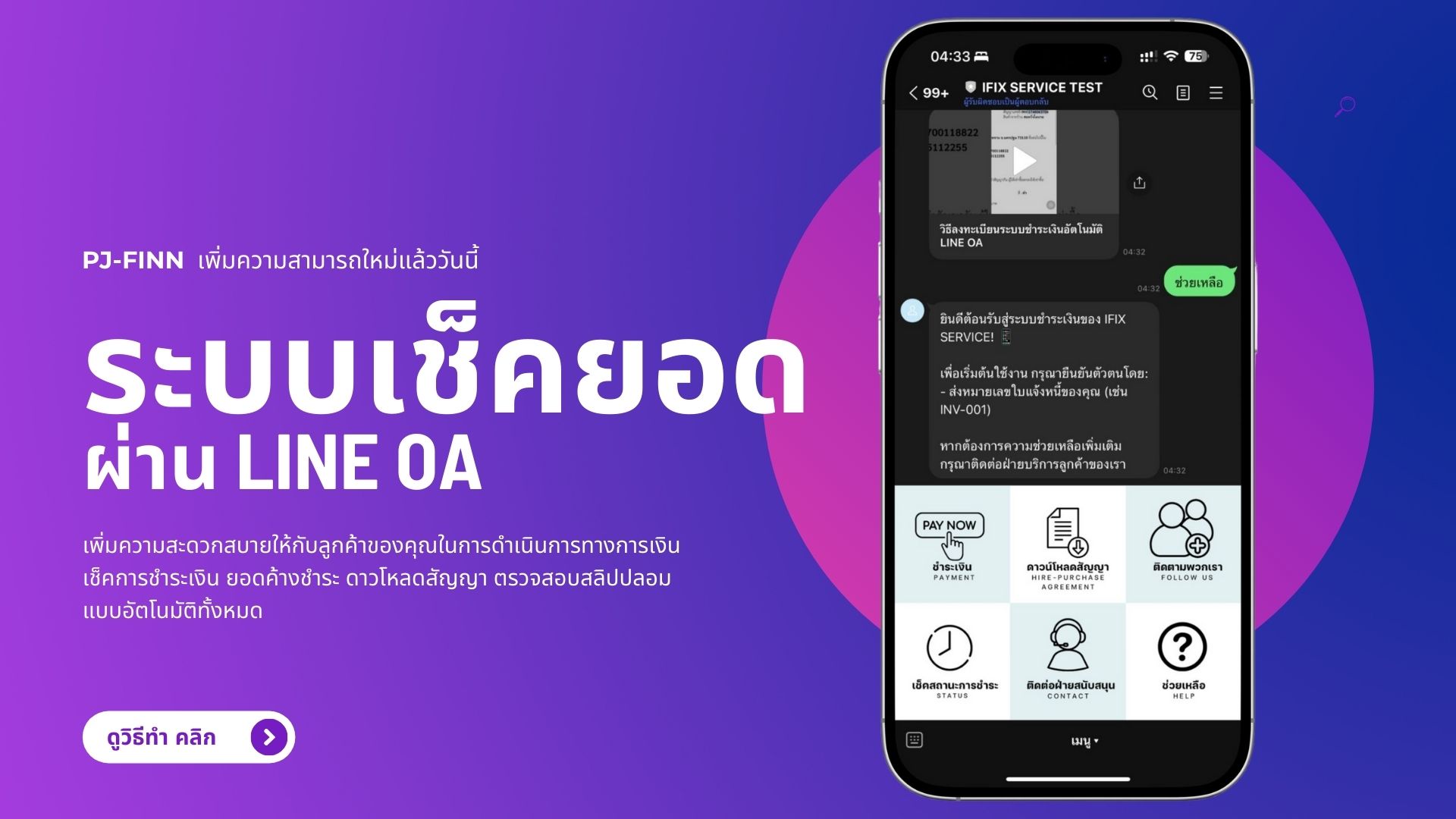
ฟีเจอร์หลัก PJ SOFT Manager

  • ลูกค้าสามารถ เช็ครายละเอียดของ การชำระ และ งวดที่คงเหลือ และ การค้างชำระได้ โดยอัตโนมัติ
  • ระบบตรวจสอบสลิปปลอม เมื่อลูกค้าโอนเงินแล้วระบบจะทำการตรวจสอบสลิปโดยอัตโนมัติ
  • ลูกค้าสามารถดาวโหลดใบสัญญาใบแจ้งหนี้ได้โดยอัตโนมัติ
  • ลูกค้าสามารถเช็คสถานะใบแจ้งหนี้ได้โดยอัตโนมัติ
  • มีระบบการ Register ลูกค้า เพื่อผูกเข้าระบบอัตโนมัติ
  • ระบบนี้ไม่จำเป็นต้องพิมพ์ตอบกลับลูกค้าแต่อย่างใด ทำให้ลดเวลาในการตอบแชทได้มาก เพราะลูกค้าสามารถเรียกดูเองได้เลยทันที
  • ออกแบบมาสำหรับร้านผ่อนโดยเฉพาะ มี Rich MENU ให้
 

วิธีทำ และ สิ่งที่ต้องเตรียม

  1. คุณจำเป็นที่จะต้องมี LINE OA หรือ ที่เรียกกันว่า LINE@ หรือ LINE OFFICIAL ACCOUNT อยู่แล้วก่อนหน้า
    หากไม่มีคุณต้องทำการสมัครใหม่ วิธีนี้จะไม่รองรับ LINE ปกติทั่วไป
  2. วิธีทำและการสมัครในที่นี้จะอ้างอิงเฉพาะ การสมัครบนคอมพิวเตอร์เท่านั้น
    หากคุณใช้มือถือหรือแท็ปเลทใดๆแล้วหน้าตาไม่เหมือน หรือ ไม่มีฟีเจอร์ใดๆ คุณต้องไปทำผ่านคอมพิวเตอร์แทนเท่านั้น
  3. คุณจะต้องมี PJ-SOFT Manager

คำเตือนก่อนใช้งาน

Line OA ตัวนี้ ถูกออกแบบมาเฉพาะ สำหรับให้ลูกค้าใช้ “เช็คยอดเงินค้างชำระ” เท่านั้น
ไม่ควรนำไปรวม กับบัญชี LINE OA หลักที่คุณใช้งานอยู่แล้ว
เพราะอาจเกิดปัญหา ระบบทับกัน โดยเฉพาะถ้าคุณมีสิ่งเหล่านี้:

🤖 ใช้งาน AI Chatbot อยู่แล้ว

📂 ใช้ Rich Menu เดิมอยู่ (เมนูที่ลูกค้าเห็นด้านล่างในแชท)

การเอาระบบเช็คยอดมาใส่ใน OA เดิม จะทำให้ เมนูเดิมหาย หรือ บอททำงานผิดพลาดได้

🔸 วิธีที่แนะนำ:
ให้แยกบัญชี Line OA ใหม่ สำหรับระบบเช็คยอดโดยเฉพาะ
เพื่อให้ใช้งานได้แบบไม่รบกวนระบบเดิม

ตัวอย่าง:
🟢 Line OA หลัก:
ifixservice → ใช้คุยกับลูกค้าเรื่อง ขายเครื่อง

🔵 Line OA เช็คยอด:
ifixservice-check (หรือชื่ออื่นที่สื่อถึงการตรวจสอบยอด)
→ ให้ลูกค้าแอดหลังจากซื้อเครื่องไปแล้ว เพื่อใช้ดูยอดค้าง/สถานะผ่อนชำระ

แบบนี้จะช่วยให้คุณแยกระบบได้ชัดเจน ไม่ปะปน และลดปัญหาการใช้งานระยะยาว
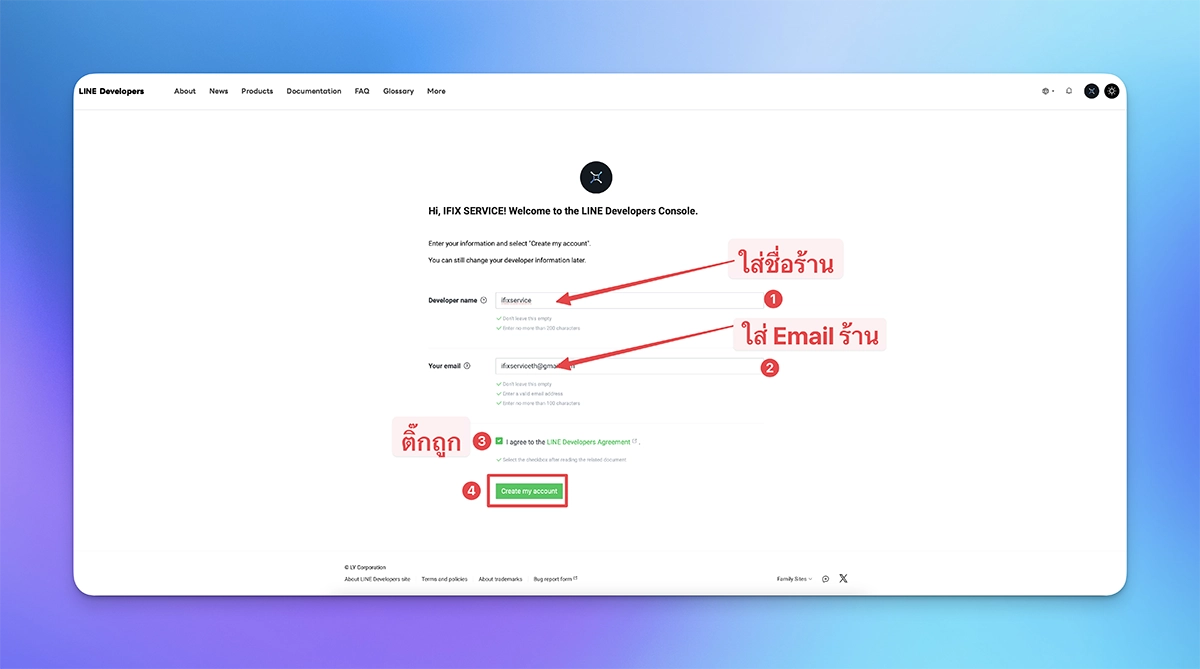
ขั้นตอนที่ 1 สมัคร Line Developer

  1. ทำการสมัคร LINE Developers โดยการกดลิ้งด้านล่างนี้
    https://developers.line.biz/console/

  2. ทำการ Login Line OA

  3. ทำการกรอกรายละเอียดเพื่อสมัคร Developers
    – ใส่ชื่อร้านเป็นภาษาอังกฤษ
    – ใส่ Email ร้าน
    – ติ๊กยอมรับเงื่อนไข
    – กด Create my account

ขั้นตอนที่ 2 สมัคร Provider ของ Line Developers

หลังจากทำการสมัคร Developer เรียบร้อยแล้ว จะมีให้สร้าง Providers ต่อทันทีในหน้าเดียวกัน
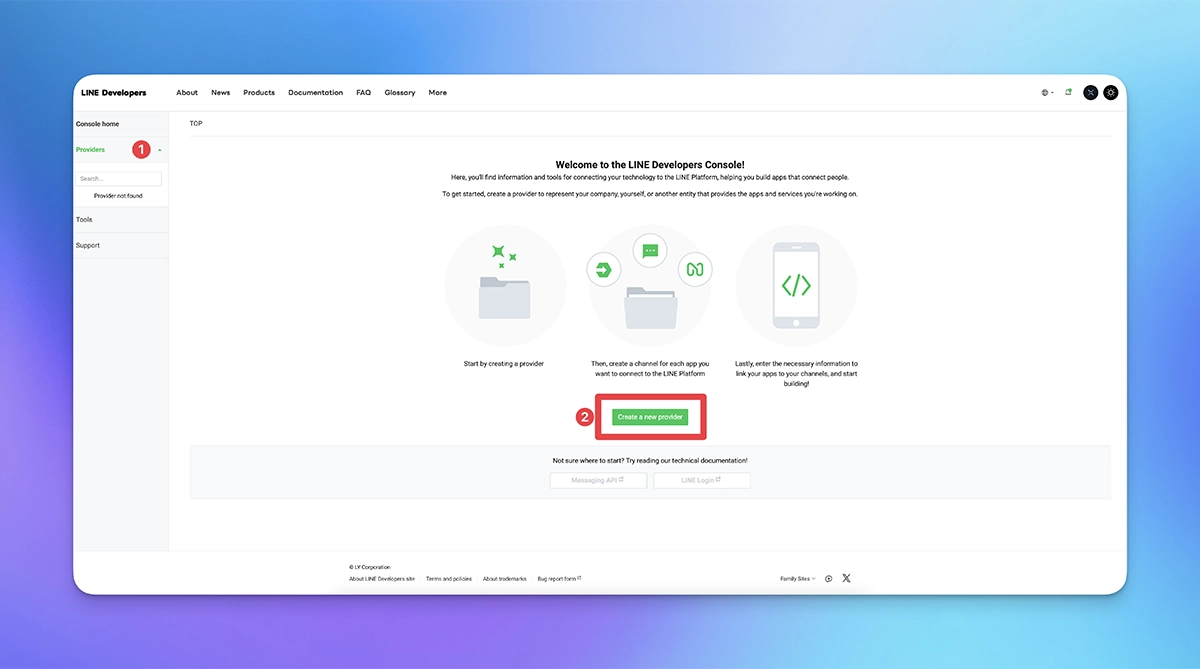
สมัคร-developer-lineOA-pjsoft-mdm-1
2.1 กด Create a New Provider และทำการตั้งชื่อร้าน เป็นภาษาอังกฤษ เท่านั้น
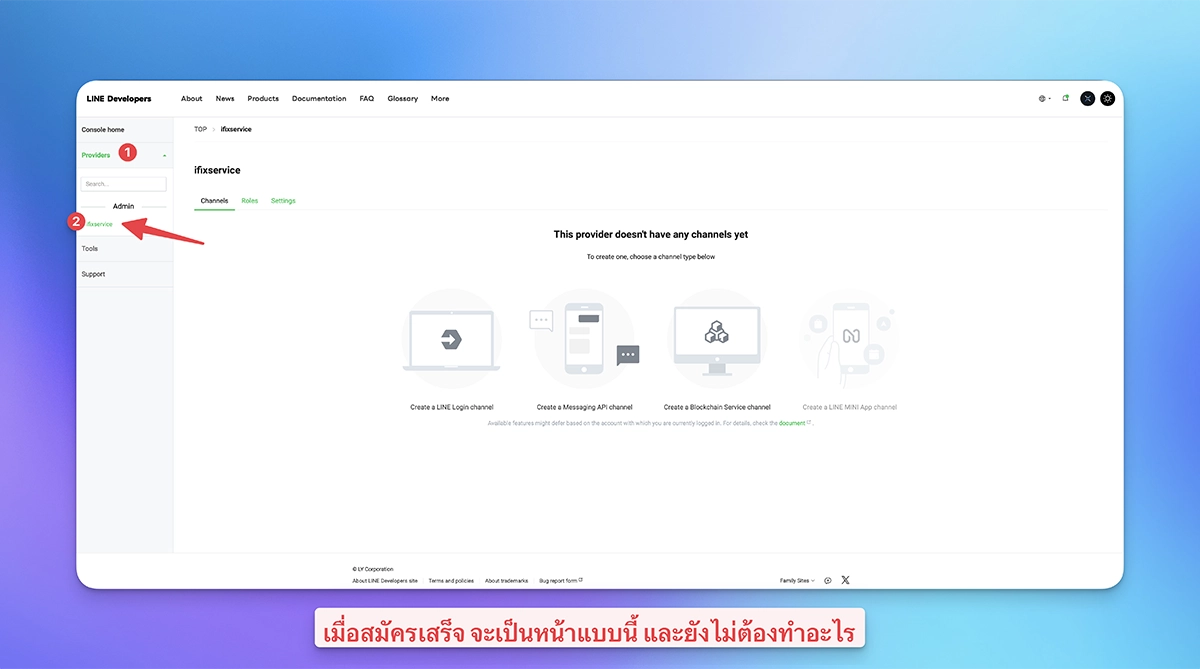
สมัคร-developer-lineOA-pjsoft-mdm-2
2.2 เมื่อทำการสมัครเสร็จ จะเป็นหน้าแบบนี้ และ ยังไม่ต้องทำอะไรต่อ ในส่วนต่อไปเราจะไปที่ LINE OA หรือที่เรียกกันว่า LINE@

ขั้นตอนที่ 3 ไปที่ LINE OA เพื่อทำการเชื่อมต่อ

ไปที่ LINE OA และทำการ Login : http://manager.line.biz/

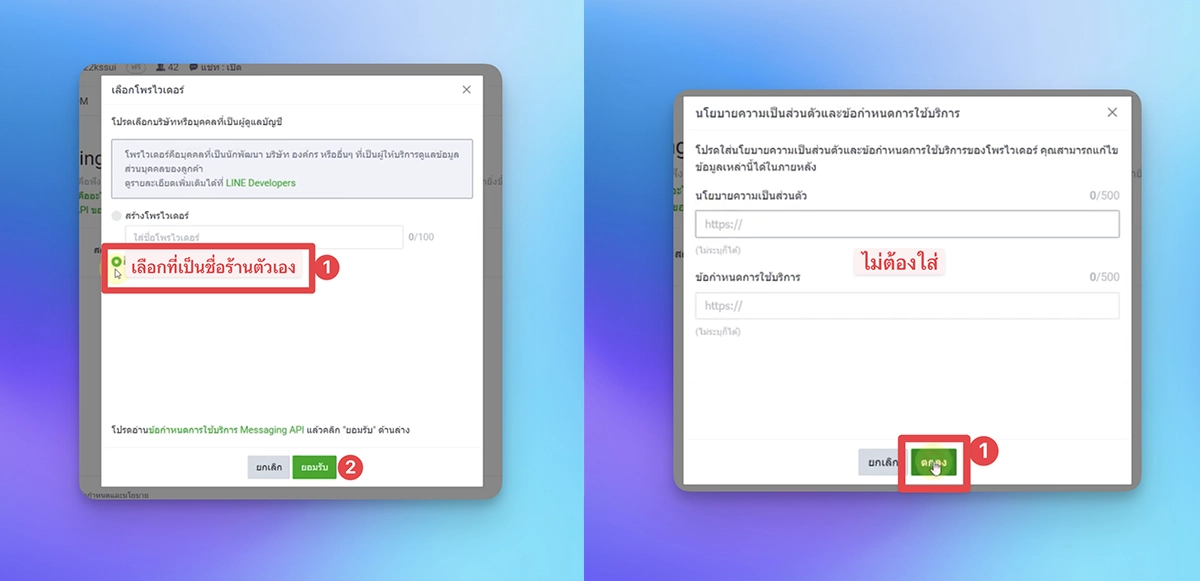
สมัคร-developer-lineOA-pjsoft-mdm-3
3.1 ไปที่ LINE OA > หัวข้อตั้งค่า > Messaging API > ใช้ Messaging API

3.2 รูปด้านซ้าย ให้ทำการเลือกเป็นชื่อร้านตัวเอง ที่เราสร้างไว้ก่อนหน้านี้ ใน ขั้นตอนที่ 2 จากนั้นกดปุ่มยอมรับ

3.3 รูปด้านขวา ไม่ต้องใส่ ให้ทำการกดปุ่มตกลง

ขั้นตอนที่ 4 ไปที่ PJ-Manager เพื่อคัดลอกลิ้งไปเชื่อม Line Developers

ไปที่ PJ FINN และทำการ Login : https://pj-soft.net/user/login

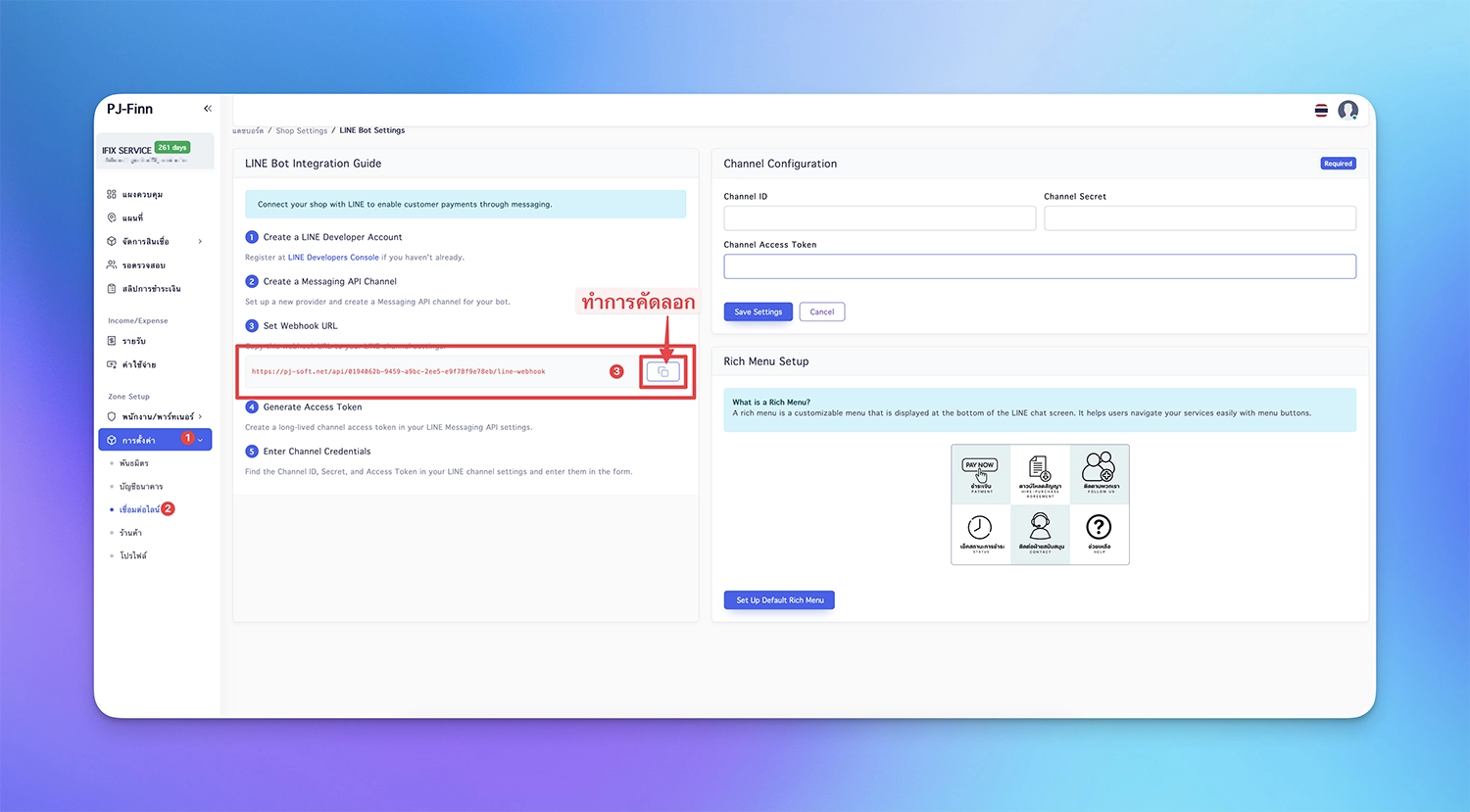
สมัคร developer lineOA pjsoft mdm 6
4.1 ไปที่ PJ-Manager หัวข้อ การตั้งค่า > เชื่อมต่อไลน์ จากนั้นให้ทำการคัดลอก URL ในช่อง ตามภาพ
สมัคร developer lineOA pjsoft mdm 7
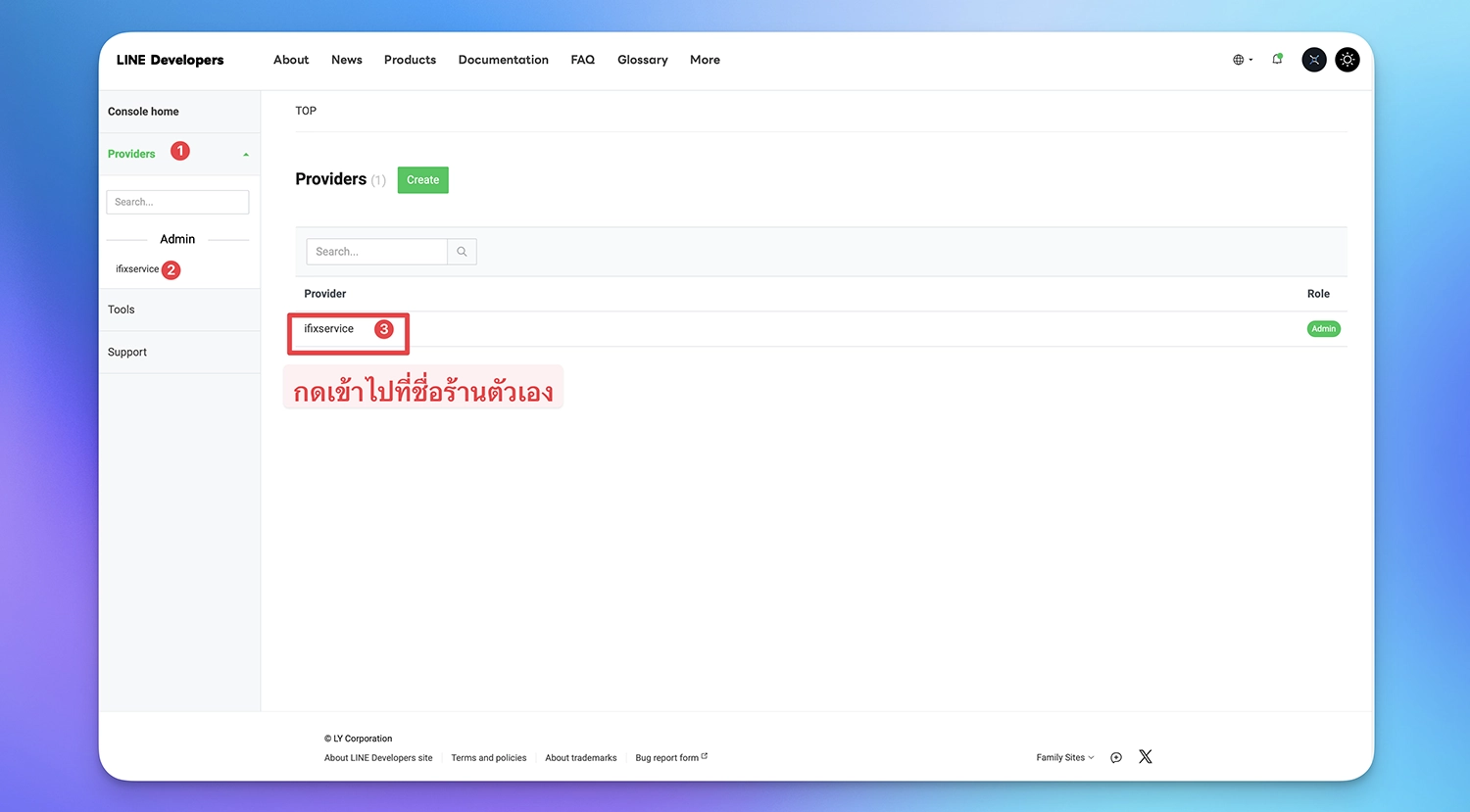
4.2 ไปที่ LINE Developers : https://developers.line.biz/console/ ทำการเลือก Providers > หัวข้อ Admin เลือกร้านตัวเอง > และกดเข้าไปที่ชื่อร้านตัวเองที่สร้างไว้ก่อนหน้า
สมัคร developer lineOA pjsoft mdm 8
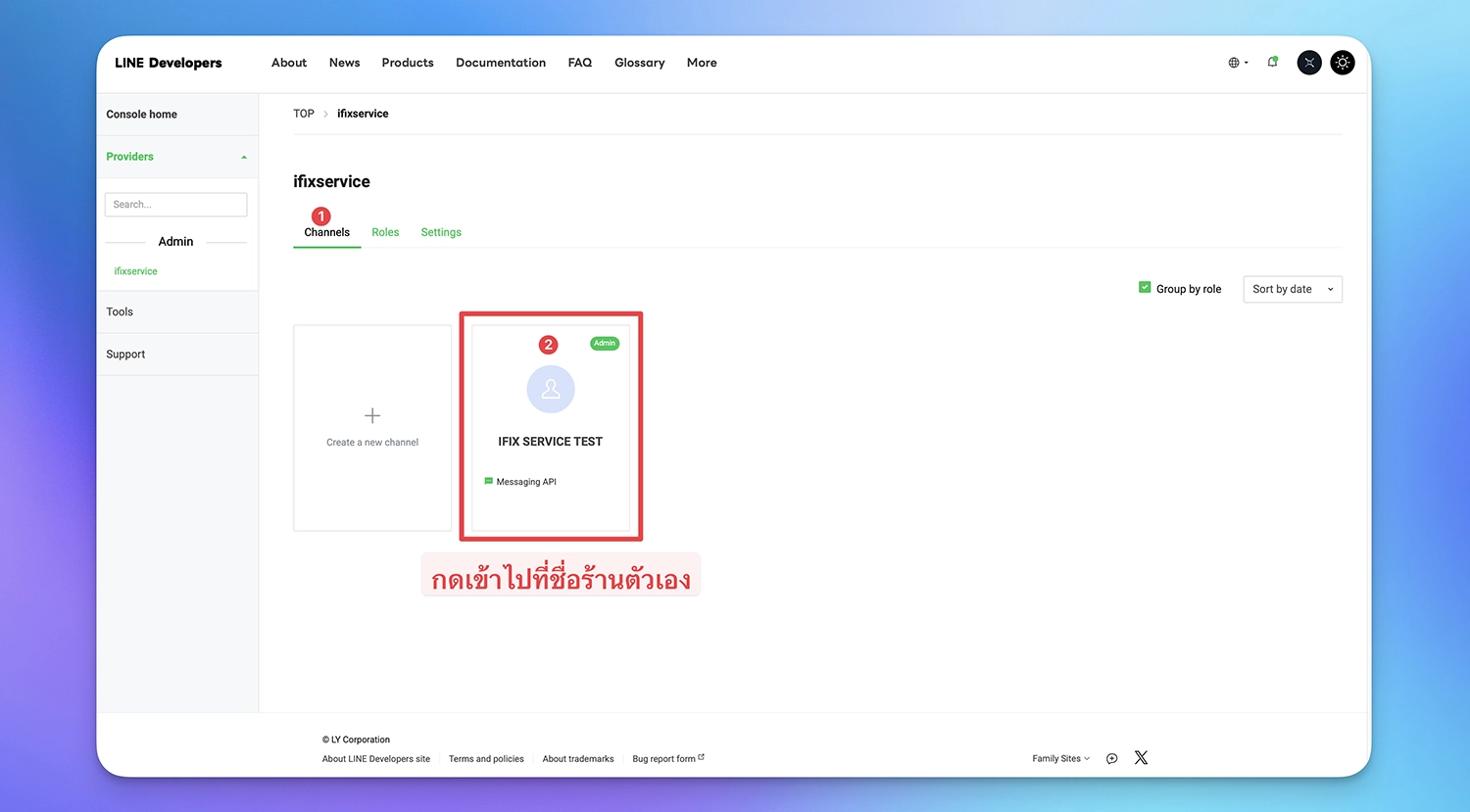
4.3 เมื่อกดเข้าไป เลือกหัวข้อ Channels > และ เลือกเข้าไปที่ร้านตัวเอง
สมัคร developer lineOA pjsoft mdm 9
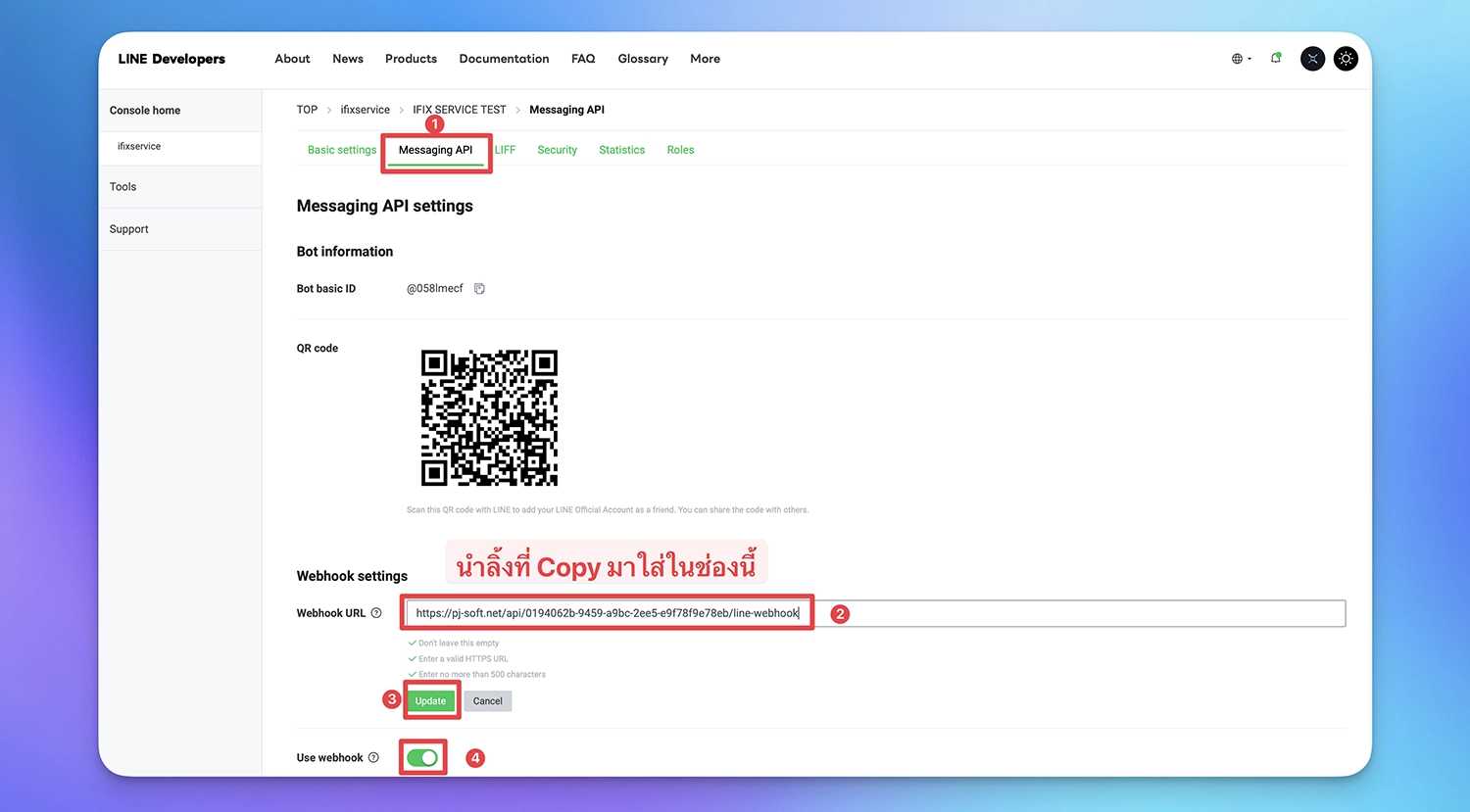
4.4 เมื่อเข้ามาแล้วเลือกหัวข้อ Messaging API > และนำลิ้งที่ Copy ไว้มาใส่ในช่องที่ 2 นี้ > จากนั้นกด Update และทำการ เปิด Use Webhook เป็นสีเขียว
สมัคร developer lineOA pjsoft mdm 10
4.5 ในหน้าเดียวกัน ทำการเลื่อนมาข้างล่างสุด จะเจอหัวข้อ Chanel access token ให้ทำการกดปุ่ม Issue > จากนั้นจะมี หัวข้อ Channel access token (long-lived) ขึ้นมา ให้ทำการ Copy Token นี้ไว้
สมัคร developer lineOA pjsoft mdm 11
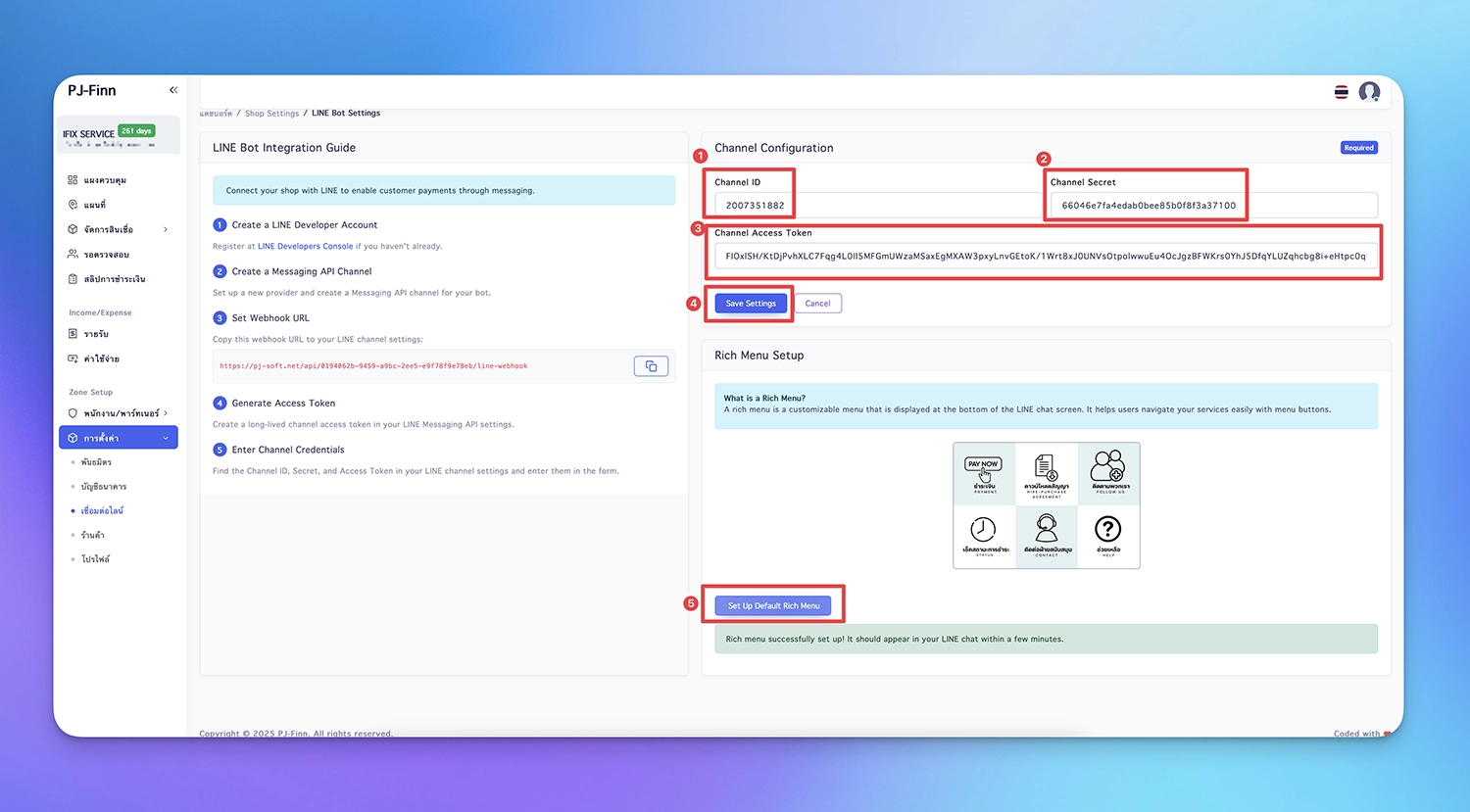
4.6 ไปที่ PJ-Manager ให้นำ Token ที่ Copy ไว้ก่อนหน้ามาวางที่ช่องนี้ จากนั้นให้กลับไปที่ LINE Developers อีกครั้ง เพื่อนำ Channel ID กับ Channel Secret มาใส่
สมัคร developer lineOA pjsoft mdm 12
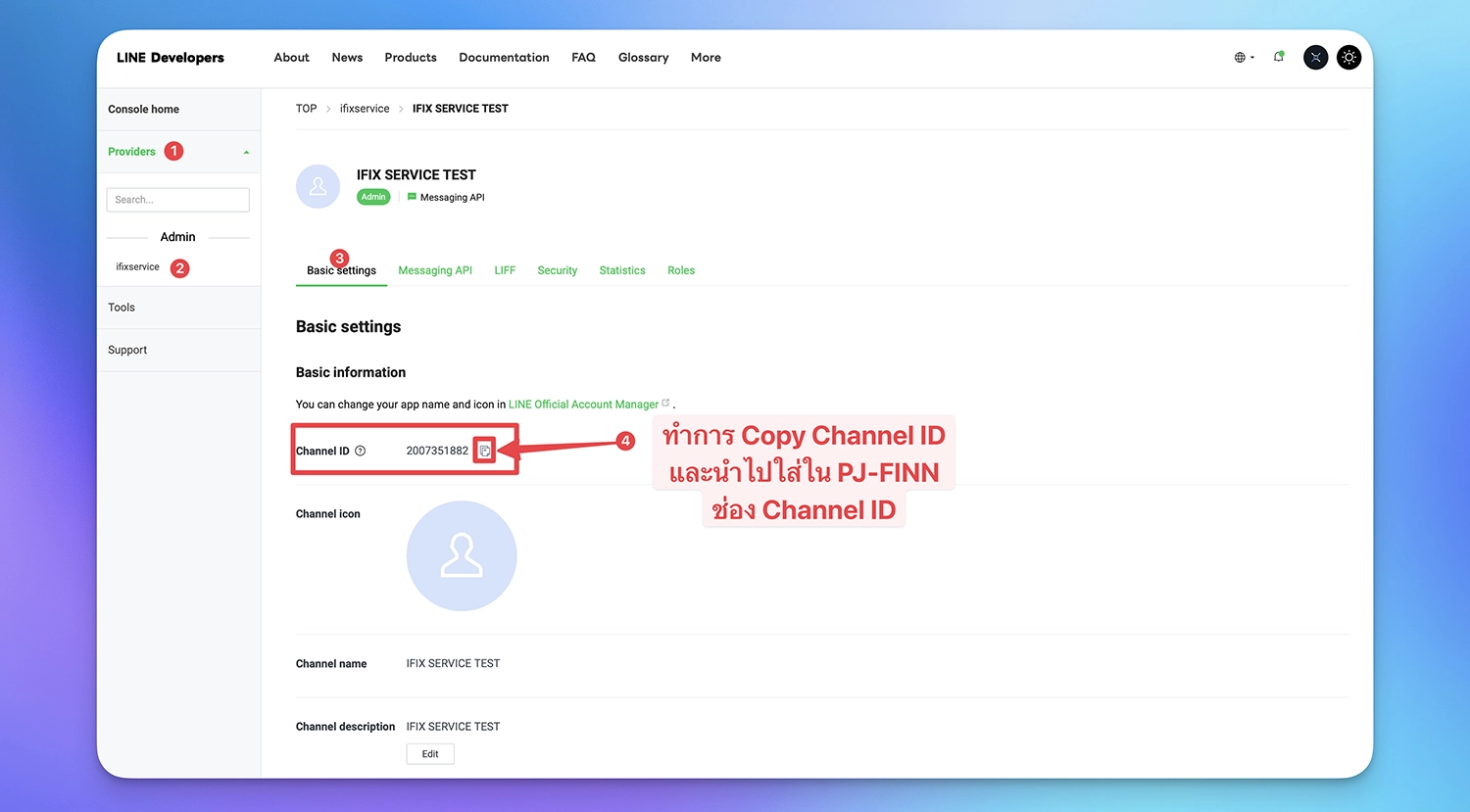
4.7 กลับมาที่ Line Developers และทำการ Copy ค่า Chanel ID Provider > เลือกชื่อร้าน > เลือกชื่อร้านตัวเองอีกครั้ง > Basic Setting > Channel ID ทำการ Copy จากนั้นให้กลับไปที่ PJ-FINN และนำไปใส่ในช่อง Channel ID
สมัคร developer lineOA pjsoft mdm 13
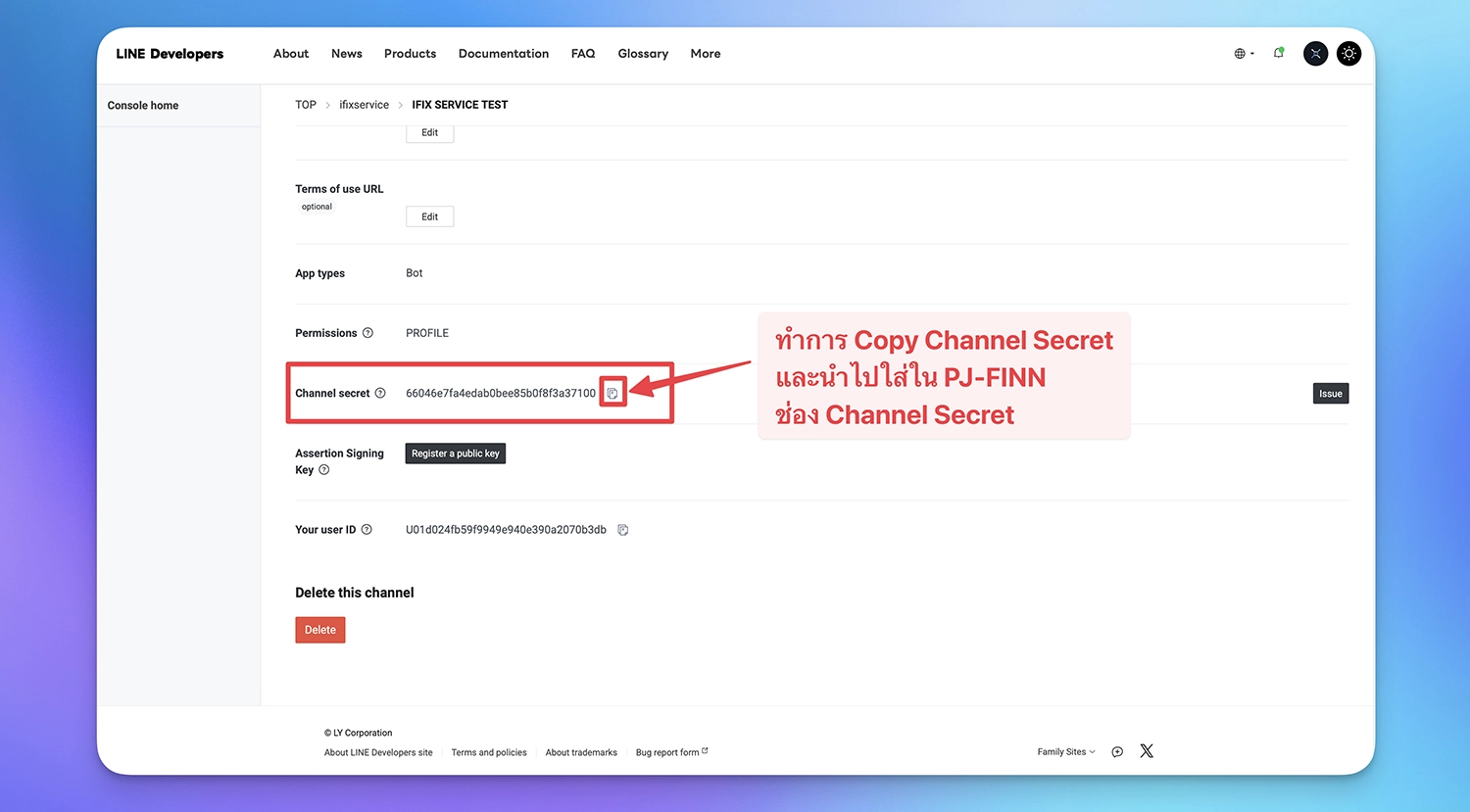
4.8 กลับมาหน้า Developers อีกครั้ง ในหน้าเดียวกันกับด้านบน ให้เลื่อนลงมาด้านล่างสุด จะเจอคำว่า Channel Secret ให้ทำการ Copy และ นำไปใส่ใน PJ-FINN ในช่อง Channel Secret อีกครั้ง
สมัคร developer lineOA pjsoft mdm 14
4.9 ที่ PJ-FINN ตรวจสอบ Channel ID , Channel Secret , Channel Access Token ว่าทั้งหมดได้ถูกใส่เรียบร้อยแล้ว และทำการ Save Setting จากนั้น ในหัวข้อ Rich Menu Setup ก็ให้ทำการกด Setup Default Rich Menu ได้เลย เป็นอันเสร็จสิ้นการทำทั้งหมด

ทดสอบการใช้งาน

  1. ขั้นตอนการทดสอบระบบ LINE OA

    1. เปิดแอป LINE บนโทรศัพท์ของคุณ

    2. ทำการ เพิ่มเพื่อน (Add Friend) โดยใช้ LINE Official Account (LINE OA) ของคุณ

    3. ลอง ส่งข้อความทดสอบ เพื่อยืนยันการเชื่อมต่อ

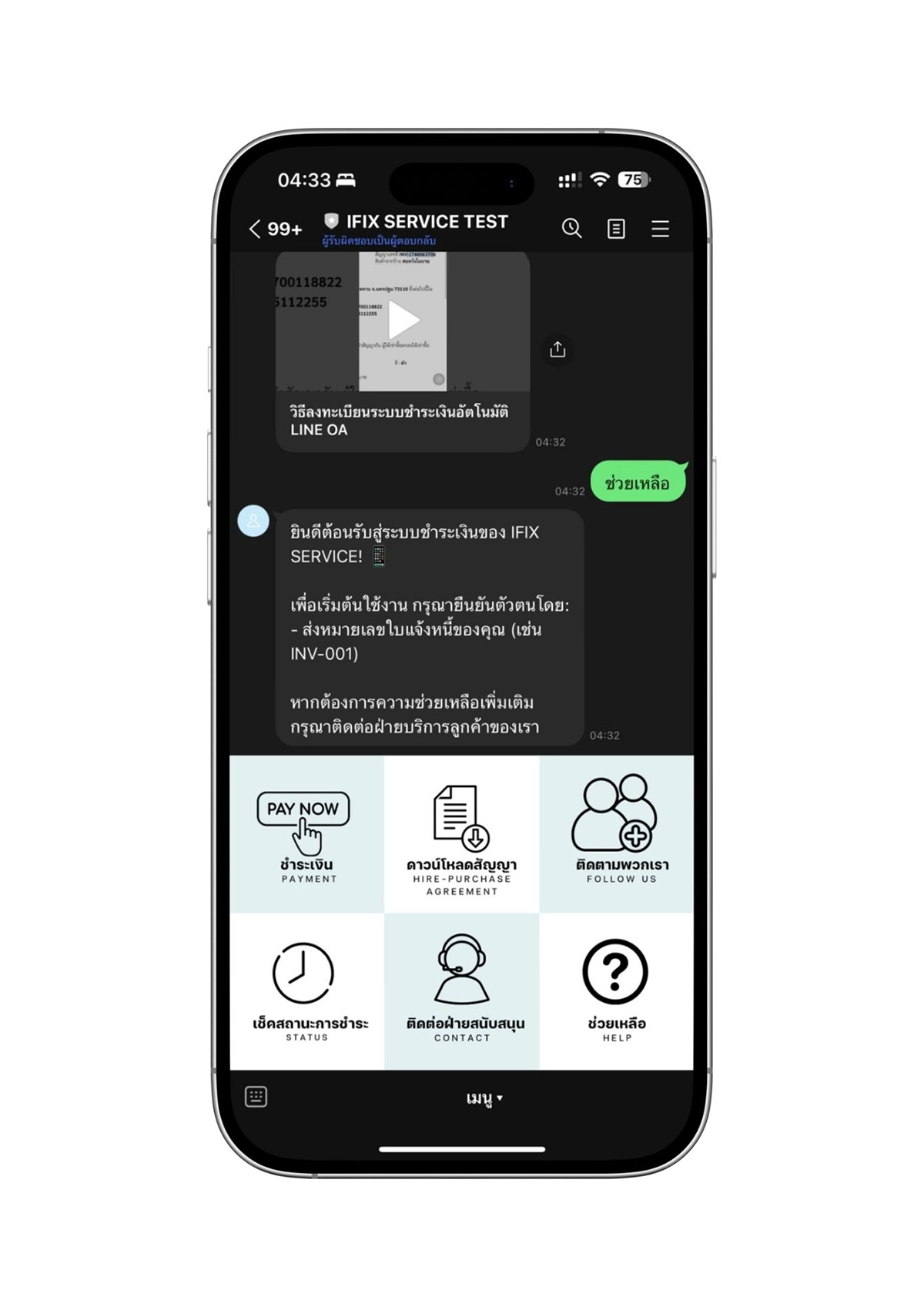
    4. หากทำถูกต้อง ระบบจะแสดงผลลัพธ์ตามตัวอย่างภาพด้านล่าง